
Nie generujecie Państwo uprawnień dla programu Warsztat24!!! Generujecie uprawnienia tylko dla swojej firmy, a jeśli jest potrzeba dla swoich pracowników, którzy mają lub, którym nadacie uprawnienia do wystawiania faktur.
Co wygenerować ?
Generujecie tylko:
- token
- certyfikat dla off-line ( podpis linku do weryfikacji wystawcy )
Do programu MUSI być wgrany:
-
token
-
certyfikat podpisu
Jak wygenerować ?
Przechodzimy na stronę ap.ksef.mf.gov.pl , tam logujemy się przez nip firmy.
Przechodzimy do zakładki Tokeny -> lista tokenów
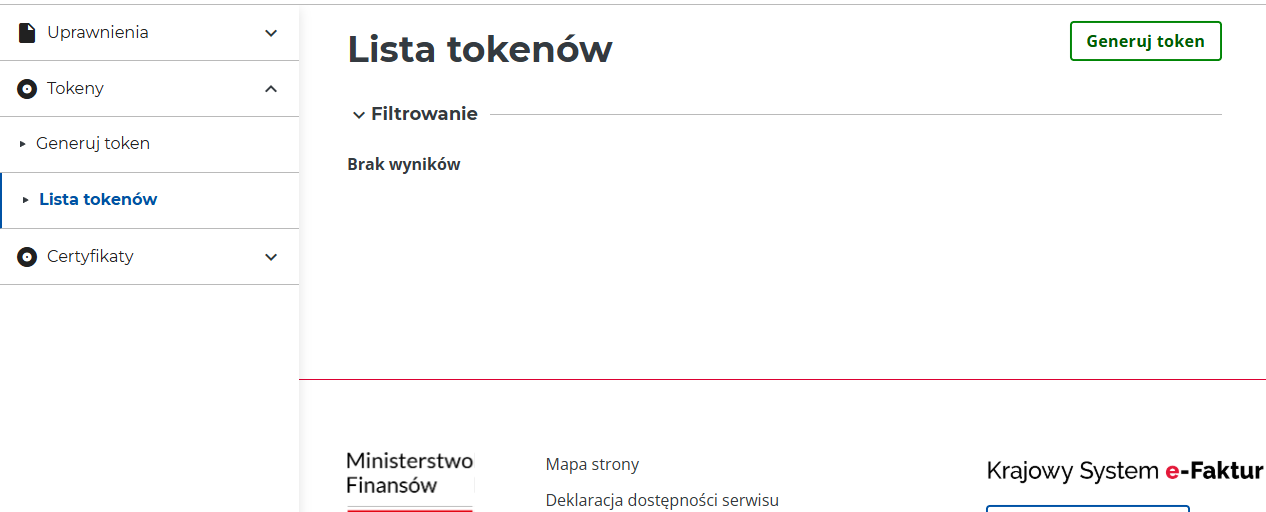
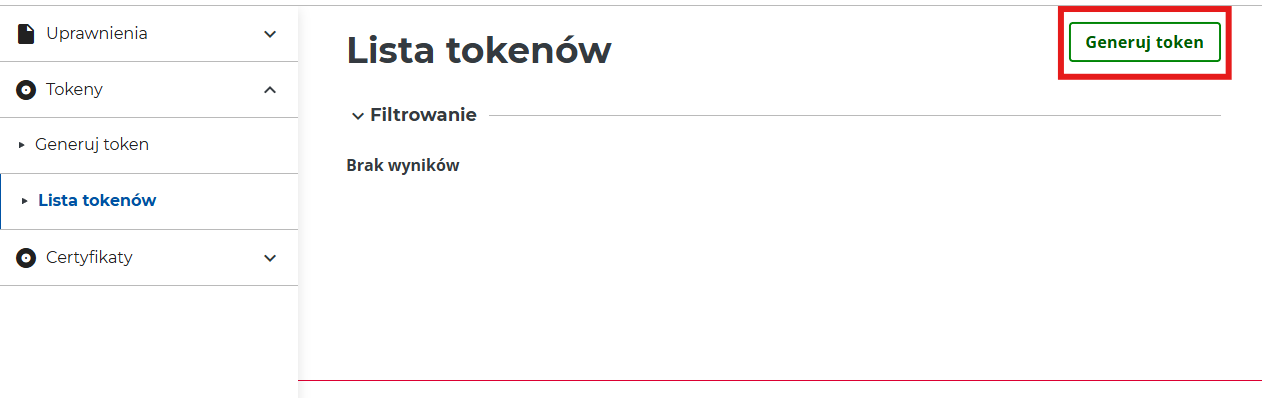
Wybieramy przycisk „Generuj token”
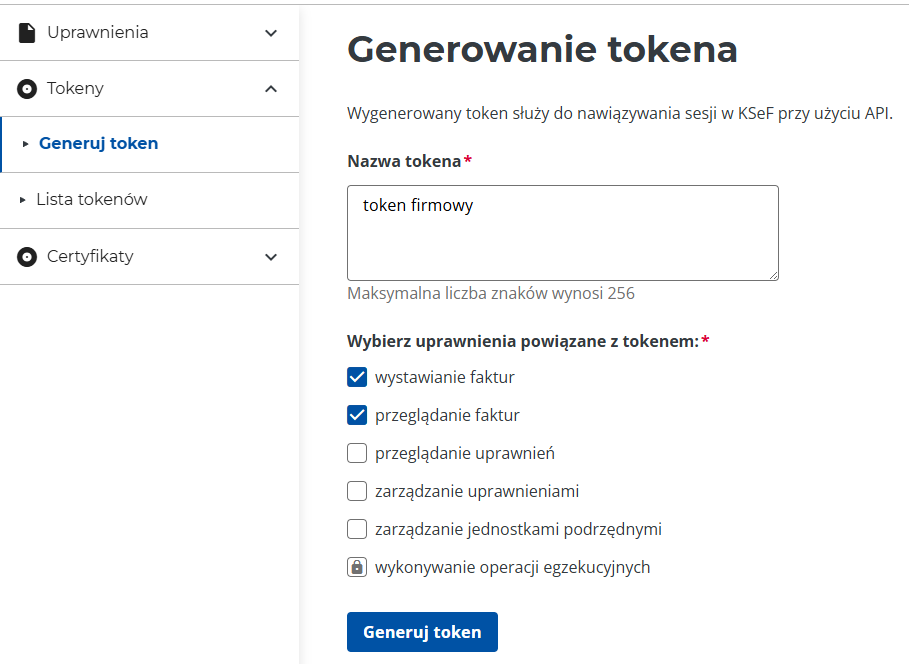
Po kliknięciu pokazuje się okno generowania tokenu.
- nadajemy własną nazwę tokena,
- wybieramy uprawnienia
Po kliknięciu przycisku „Generuj token„, otrzymujemy okno
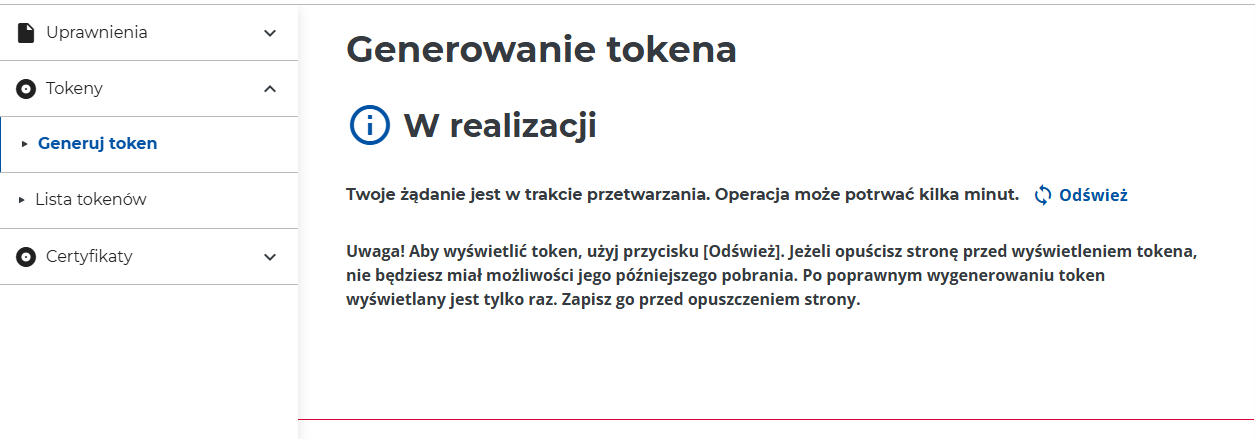
Klikamy „Odśwież” i otrzymujemy ekran
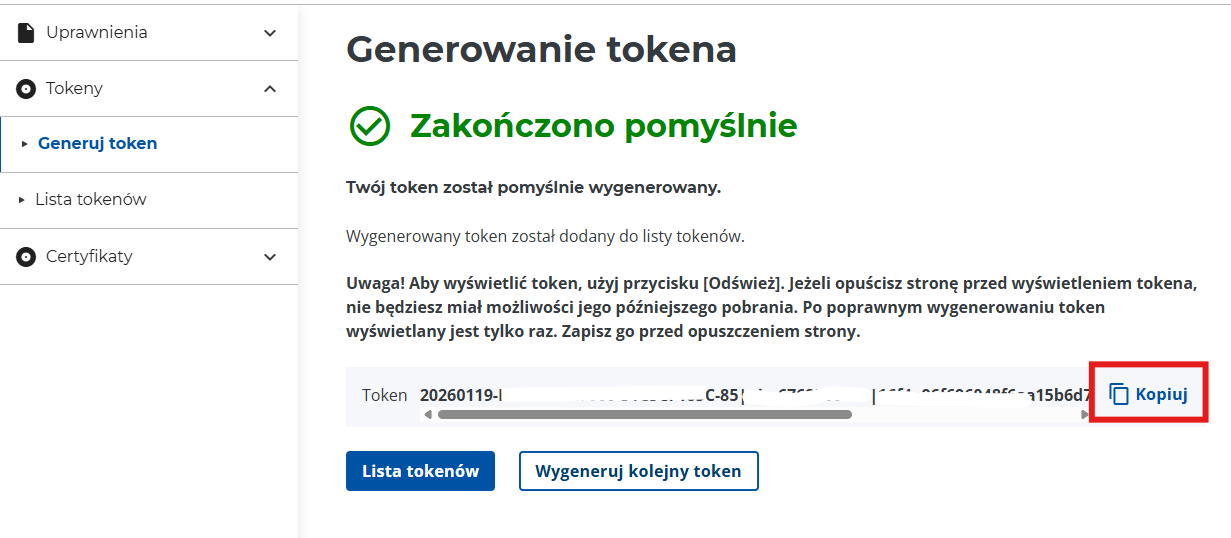
WAŻNE!!!
Wygenerowany token wyświetla się tylko raz ! Tylko w tym momencie ! Należy go zapisać !
GENEROWANIE CERTYFIKATU DO PODPISU OFF-LINE
Klikamy „Wnioskuj o certyfikat”
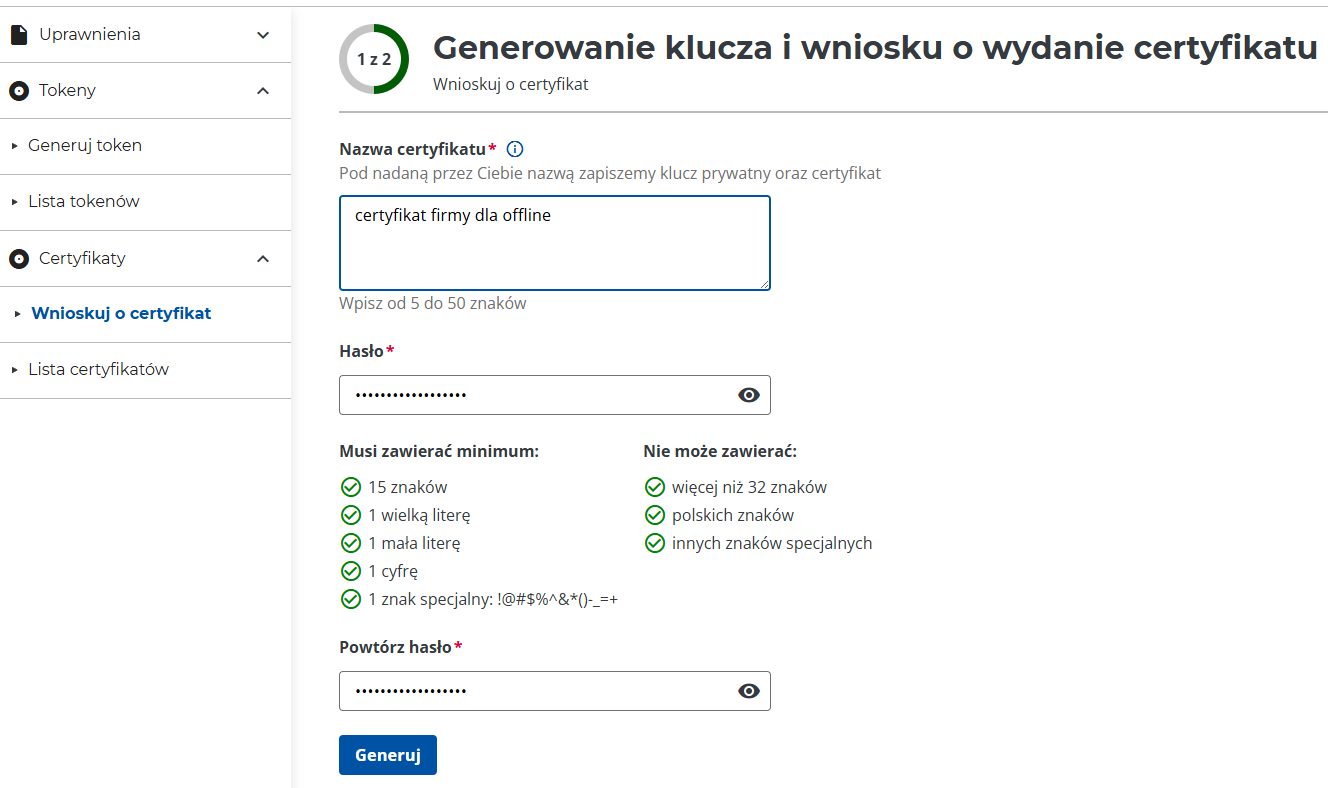
klikamy przycisk „Generuj” i otrzymujemy ekran zapisania certyfikatu na dysku
Zapisujemy w wybranym przez siebie miejscu
Następnie wracamy do ekranu MCU
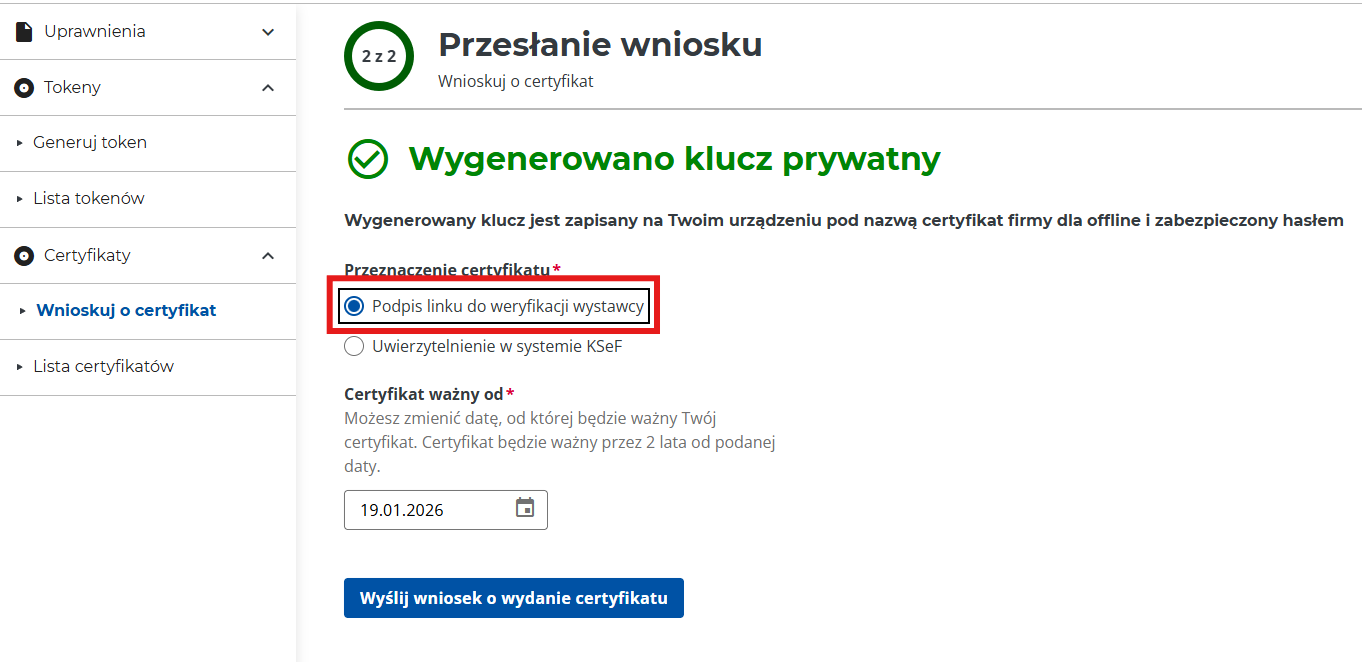
Wybieramy „Podpis linku weryfikacji wystawcy” i naciskamy „Wyślij wniosek o wydanie certyfikatu”
Otrzymujemy ekran
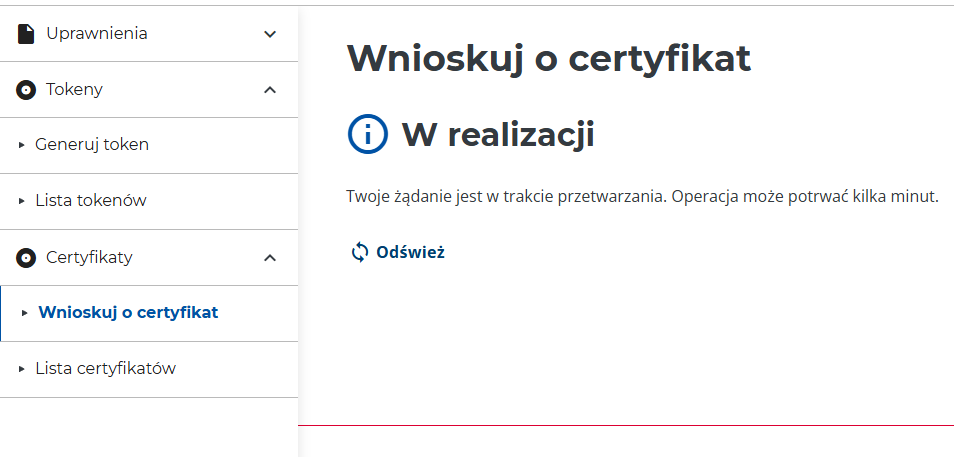
Klikamy „Odśwież”
I otrzymujemy ekran:
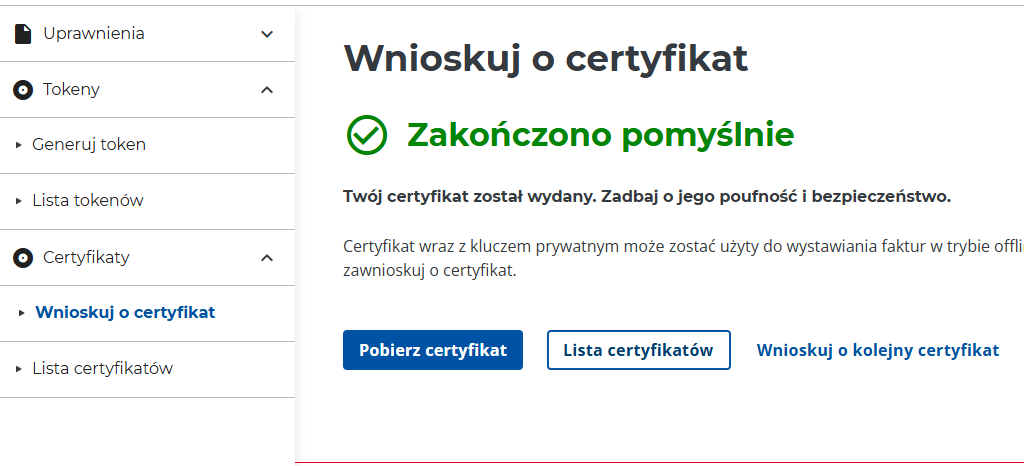
Klikamy „Pobierz certyfikat” i zapisujemy go w miejscu gdzie zapisaliśmy poprzedni plik.
W folderze powinniśmy mieć zapisane dwa pliki
- z rozszerzeniem .crt
- z rozszerzeniem .key

Gdzie zapisać token wygenerowany w MCU w programie ?
PRZEDSTAWIONA KONFIGURACJA PROGRAMU JEST DOSTĘNA W NAJNOWSZEJ WERSJI .
W programie Warsztat24.com przechodzimy kolejno menu-> ustawienia -> KSeF
Pokazuje się nam ekran
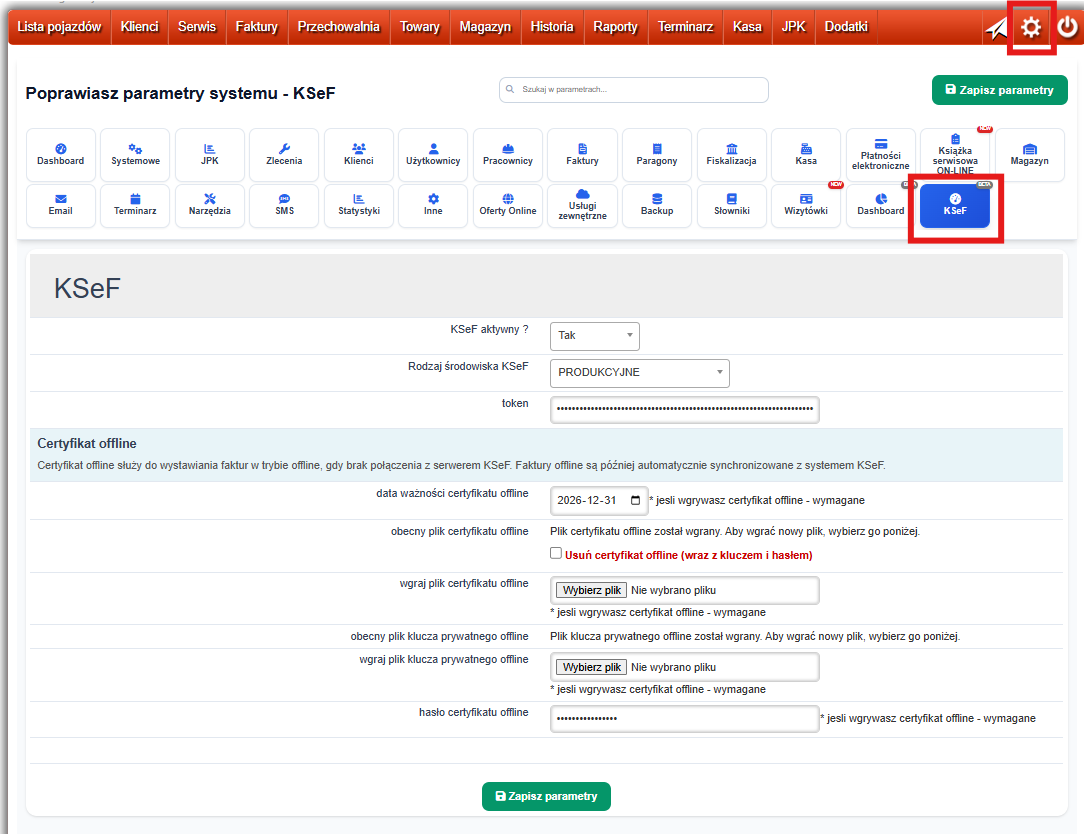
Interesuje nas ta górna część okna
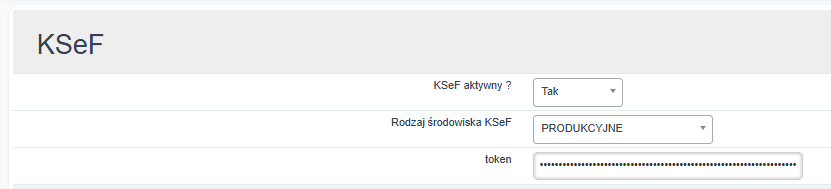
Objaśnienie pól:
- KSeF aktywny – możliwość wyboru TAK / NIE . Jeśli nie wysyłamy faktur do KSeF ustawić na NIE
- Rodzaj środowiska KSeF – wybrać produkcyjne ( w kolejnych wersjach nie będzie możliwości zmiany )
- token – tu wklejamy wygenerowany token w KSEF
Naciskamy przycisk „Zapisz zmiany”
Istnieje opcjonalna możliwość dodania odrębnych ustawień dla pracownika. Nie jest to jednak konieczne.
Gdzie wgrać token dla pracownika ?
Klikamy kolejno menu -> ustawienia -> Użytkownicy -> wybieramy użytkownika i klikamy popraw.
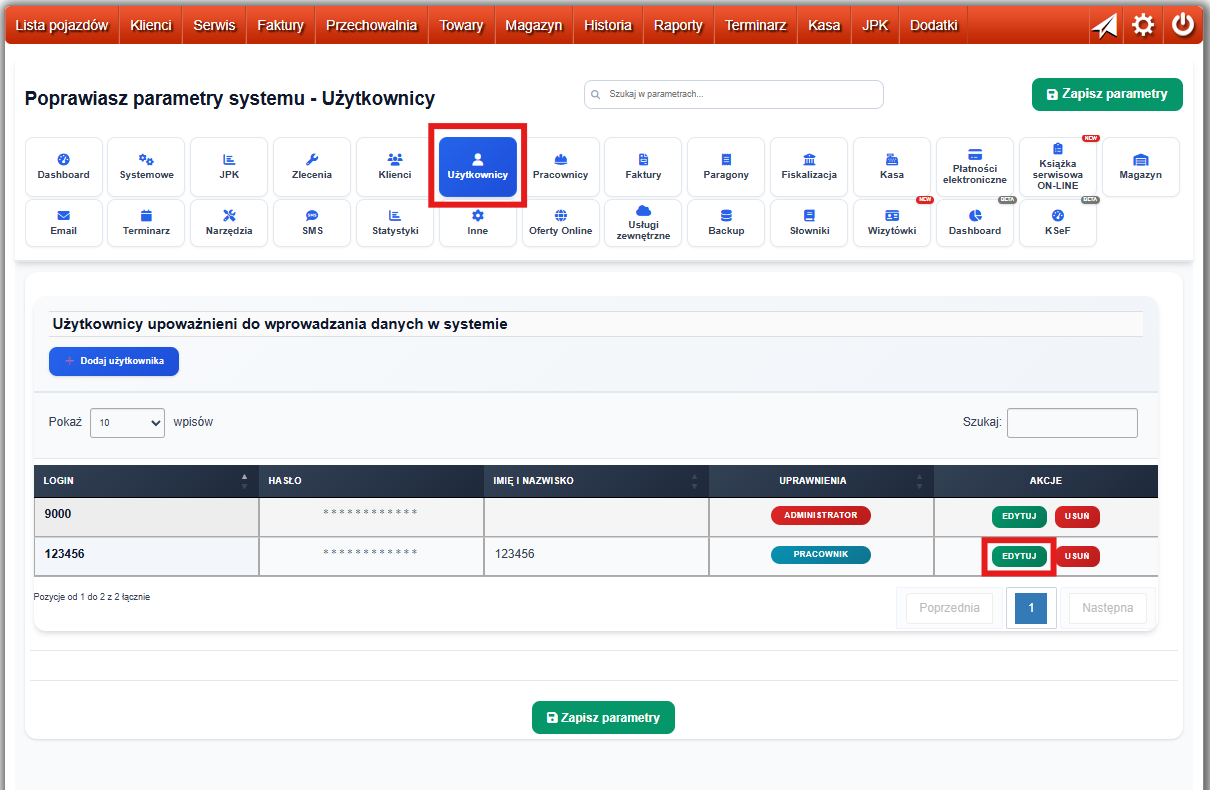
Token użytkownika wklejamy w pole – Token KSeF
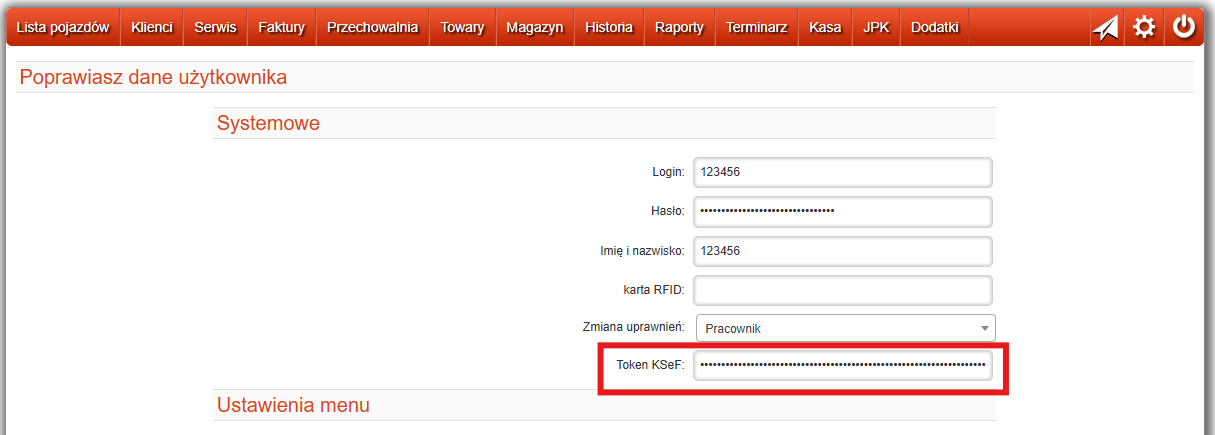
I zapisujemy zmianę.
Gdzie w programie wgrać certyfikat i klucz ?
W programie Warsztat24.com przechodzimy kolejno menu-> ustawienia -> KSeF
Pokazuje się nam ekran
interesuje nas dolna część ekranu – Certyfikat offline
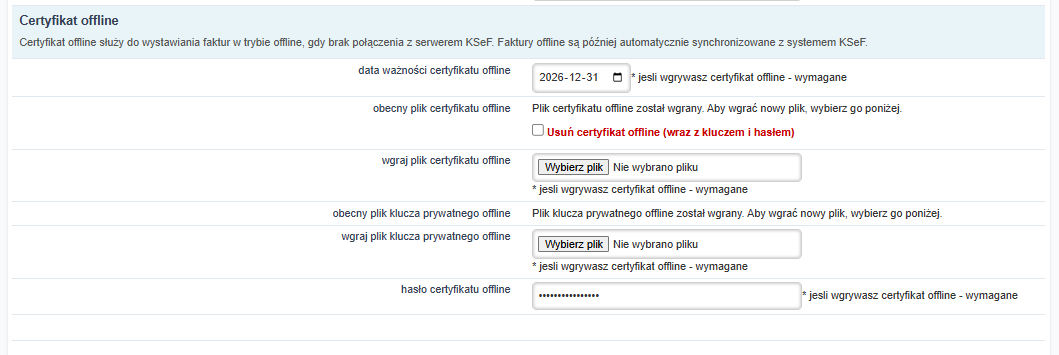
- Data ważności certyfikatu offline – Każdy certyfikat ma datę ważności – w pierwsze pole podajemy właśnie ją
- Obecny plik certyfikatu offline – opcja uruchamia się, jeśli jest już wgrana para. Przed wgraniem nowej pary skorzystać z opcji „Usuń certyfikat offline” i zapisać zmianę.
- Plik certyfikatu – tu wgrać plik z rozszerzeniem .crt
- Plik klucza – tu wgrywamy plik z rozszerzeniem .key
- Hasło certyfikatu offline – tu wprowadzamy nadane hasło certyfikatu w MCU
I zapisujemy zmiany
Dodatkowe objaśnienia.
Jeśli mamy pracować „wszyscy” na jednym firmowym tokenie – wgrywamy tylko token zapisany w głównych ustawieniach KSeF.
Jeśli chcemy aby faktura była „podpisana” przez pracownika i przez niego wysyłana – dodajemy token do pracownika.
Czyli wysyłka działa tak :
- Program sprawdza czy użytkownik ma przypisany token.
- jeśli ma – ten token używany jest do podpisu
- jeśli nie – używany jest główny z menu KSeF
Pobieranie faktur do programu działa na głównym tokenie.
Konfiguracja połączenia KSEF jest również możliwa za pomocą pomocy zdalnej – usługa płatna https://sklep.warsztat24.com/produkt/warsztat24-usluga-serwisowa-zdalna/